Blog_踩坑总结


1.文章上传图片无法显示

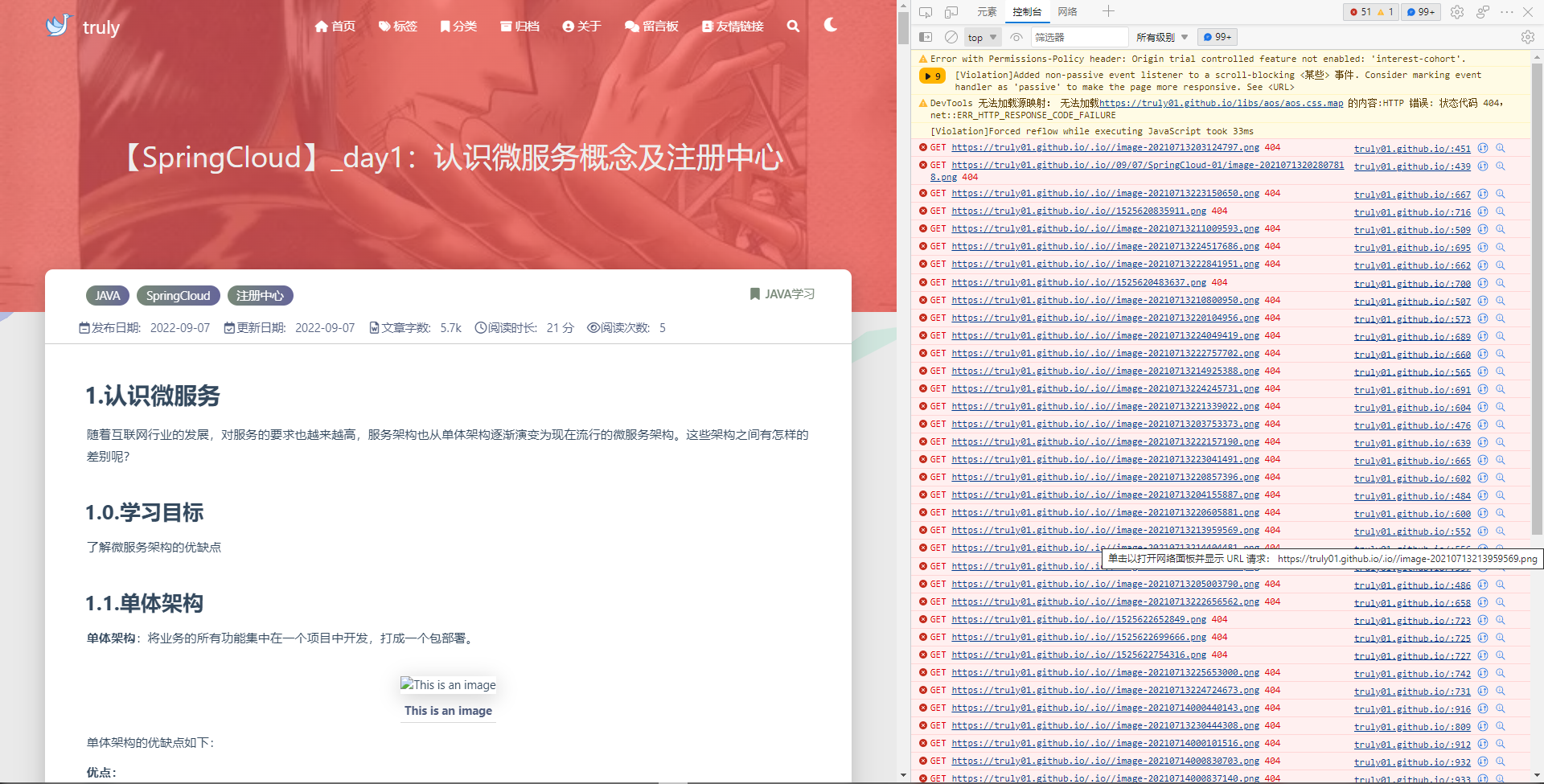
初次搭建完博客后,想上传自己的第一篇文章,结果发现发布运行后文章内的图片全部丢失了,如下图

1.0.分析错误

在通过浏览器F12审查元素后,发现是请求路径有误,我的域名是truly01.github.io,而请求路径却是truly01.github.io/.io/xxx,应该是安装的hexo-asset-image插件有问题。

1.2.解决方案

修改安装的图片路径插件:修改/node_modules/hexo_asset-image/index.js

1
2
3
4
5
6
7
8
9
10
11
12
13
14
15
16
17
18
19
20
21
22
23
24
25
26
27
28
29
30
31
32
33
34
35
36
37
38
39
40
41
42
43
44
45
46
47
48
49
50
51
52
53
54
55
56
57
58
59
60
61
'use strict';
var cheerio = require('cheerio');

// http://stackoverflow.com/questions/14480345/how-to-get-the-nth-occurrence-in-a-string
function getPosition(str, m, i) {
return str.split(m, i).join(m).length;
}

var version = String(hexo.version).split('.');
hexo.extend.filter.register('after_post_render', function(data){
var config = hexo.config;
if(config.post_asset_folder){
var link = data.permalink;
if(version.length > 0 && Number(version[0]) == 3)
var beginPos = getPosition(link, '/', 1) + 1;
else
var beginPos = getPosition(link, '/', 3) + 1;
// In hexo 3.1.1, the permalink of "about" page is like ".../about/index.html".
var endPos = link.lastIndexOf('/') + 1;
link = link.substring(beginPos, endPos);

var toprocess = ['excerpt', 'more', 'content'];
for(var i = 0; i < toprocess.length; i++){
var key = toprocess[i];

var $ = cheerio.load(data[key], {
ignoreWhitespace: false,
xmlMode: false,
lowerCaseTags: false,
decodeEntities: false
});

$('img').each(function(){
if ($(this).attr('src')){
// For windows style path, we replace '\' to '/'.
var src = $(this).attr('src').replace('\\', '/');
if(!/http[s]*.*|\/\/.*/.test(src) &&
!/^\s*\//.test(src)) {
// For "about" page, the first part of "src" can't be removed.
// In addition, to support multi-level local directory.
var linkArray = link.split('/').filter(function(elem){
return elem != '';
});
var srcArray = src.split('/').filter(function(elem){
return elem != '' && elem != '.';
});
if(srcArray.length > 1)
srcArray.shift();
src = srcArray.join('/');
$(this).attr('src', config.root + link + src);
console.info&&console.info("update link as:-->"+config.root + link + src);
}
}else{
console.info&&console.info("no src attr, skipped...");
console.info&&console.info($(this));
}
});
data[key] = $.html();
}
}
});
注意:

  • 当前md文件下需要存在对应名字的文件夹存放图片
  • 插入图片:

2.Github+Jsdelivr实现CDN加速

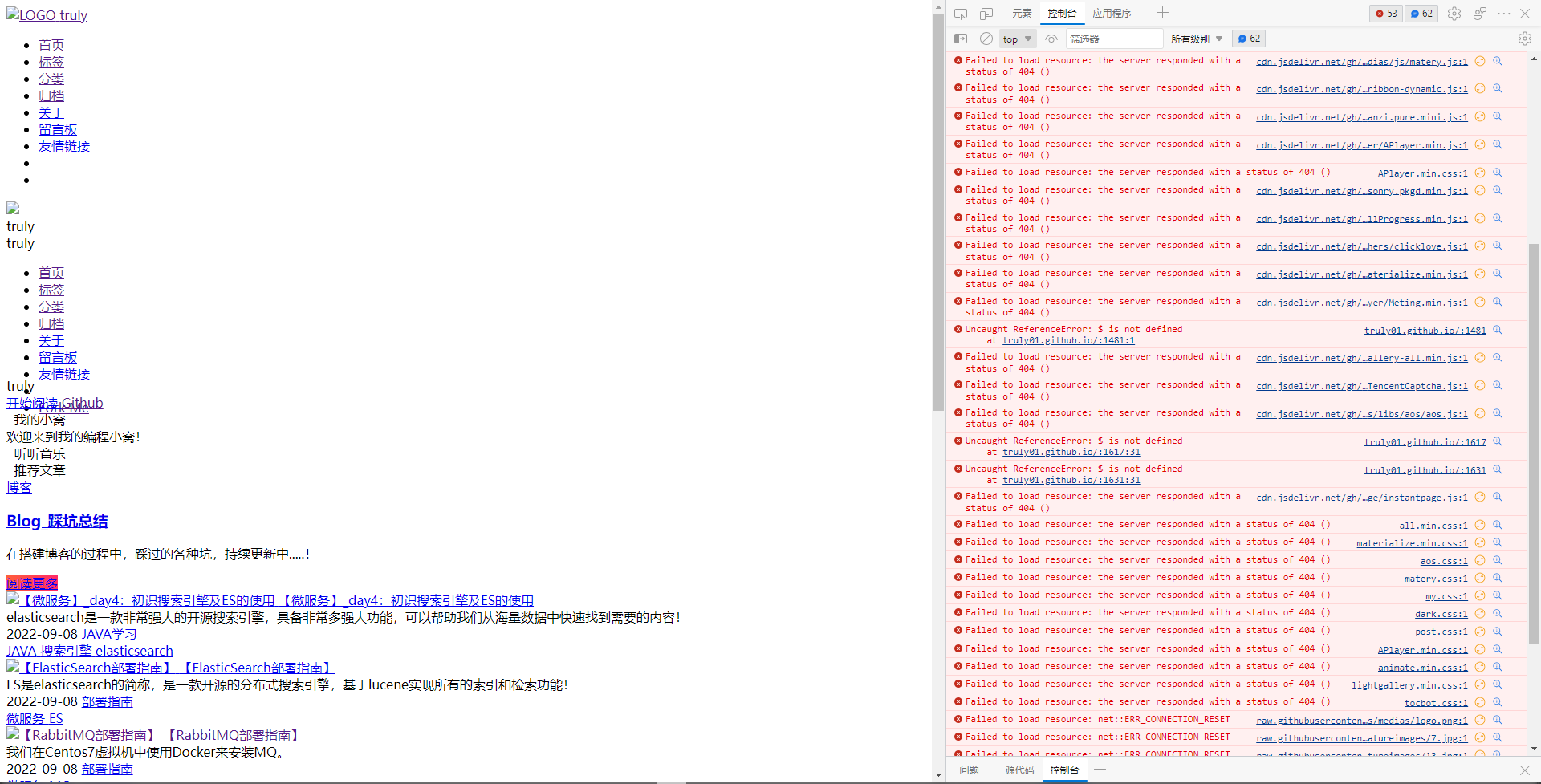
在theme中的_config.yml中修改了Jsdelivr的地址,试图实现CDN加速,结果发现发布运行后本站内容样式全部丢失了,如下图

2.1.分析错误

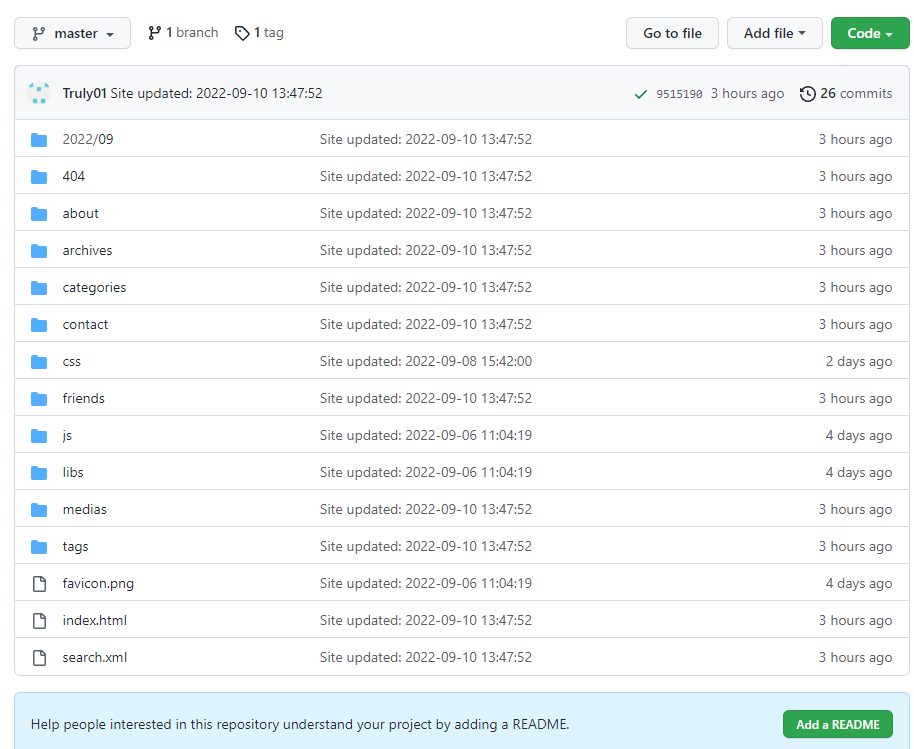
在通过浏览器F12审查元素后,发现是请求路径失败,是因为什么呢?通过检查_config.yml中的Jsdelivr.url,对比在github中的目录结构来看。

  • 可得出,是cdn加速的路径只加速了medias下的图片,而css的样式表却没有

2.2.解决方案

修改_config.yml

1
2
jsDelivr:
url: https://cdn.jsdelivr.net/gh/Truly01/Truly01.github.io/

然后重新启动,完美解决问题!如果遇到图片加载失败的情况,请忽略,等待GitHub加载过来后这个问题自然会解决。

3.个人博客收录百度

查看网站是否被收录

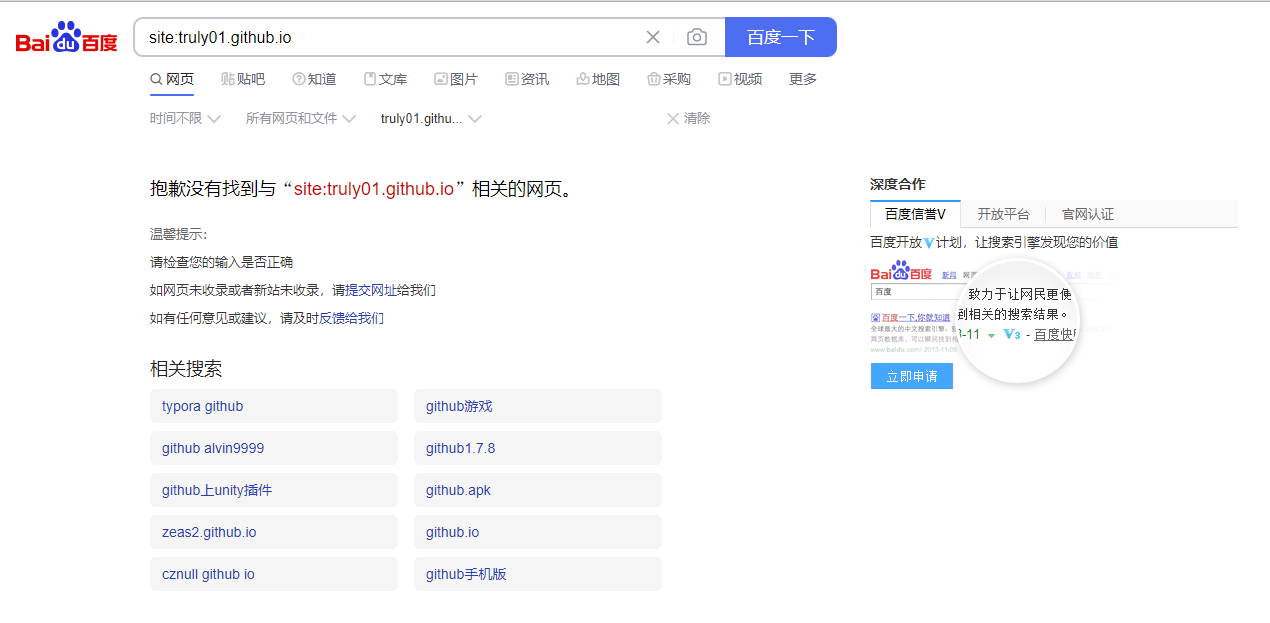
首先我们可以输入 site:域名 来查看域名是否被搜索引擎收录,如下图所示,表示没有收录:

百度资源平台添加网站

访问百度搜索资源平台官网,注册或者登陆百度账号,依次选择【用户中心】-【站点管理】,添加你的网站,在添加站点时会让你选择协议头(http 或者 https),如果选择 https,它会验证你的站点,大约能在一天之内完成。

3.1.分析

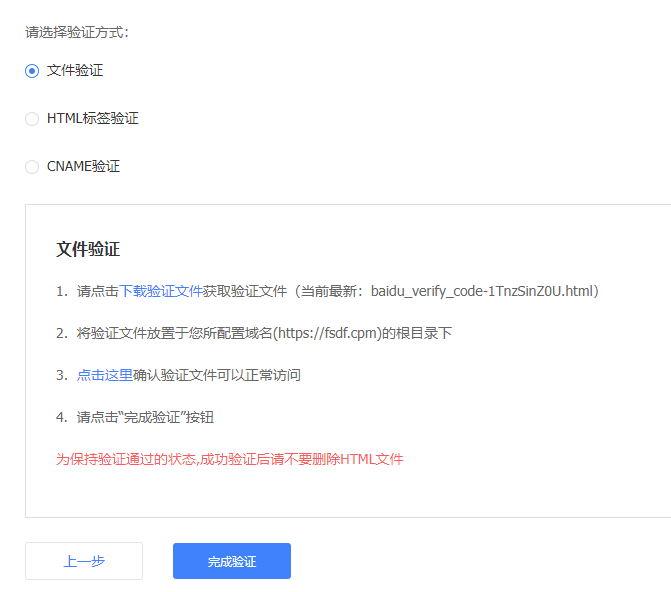
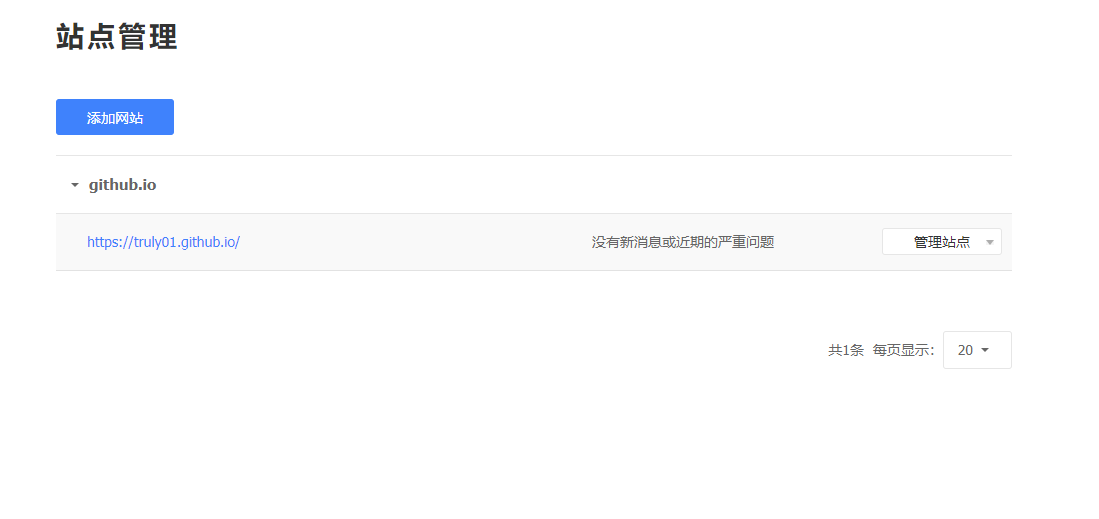
添加站点,如下图

  • 到此步完成了站点的添加

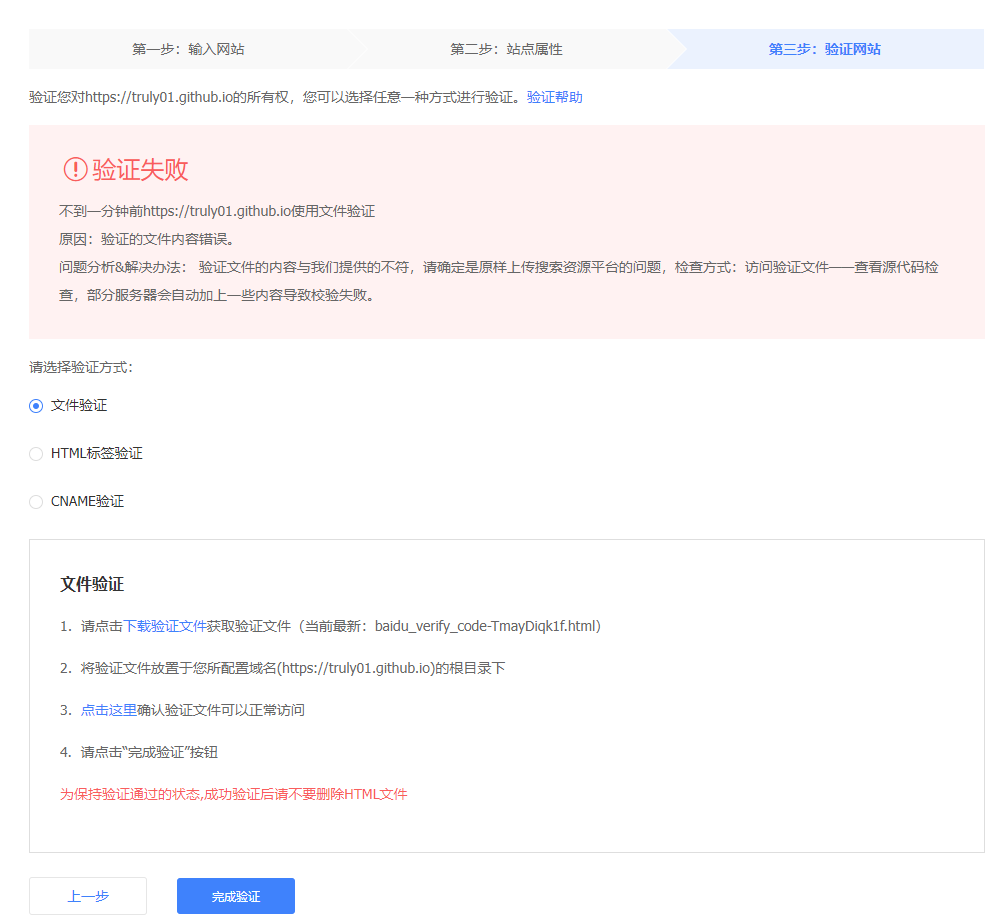
    • 由于百度的spider是爬取不到GitHub的内容的,所以在第三步验证网站的时候,建议选择CNAME验证的方式。

    验证失败

    • hexo在每个page加了一个layout,导致认证内容无法识别,在验证文件第一行加入如下。
    1
    2
    3
    ---
    layout: false
    ---

3.2.提交收录

提交百度进行收录

在成功通过验证后,要把url提交百度进行收录。百度提供了自动提交手动提交两种方式,其中自动提交又分为主动推送自动推送和**sitemap **三种方式,以下是官方给出的解释:

  • 主动推送:最为快速的提交方式,推荐您将站点当天新产出链接立即通过此方式推送给百度,以保证新链接可以及时被百度收录
  • 自动推送:是轻量级链接提交组件,将自动推送的 JS 代码放置在站点每一个页面源代码中,当页面被访问时,页面链接会自动推送给百度,有利于新页面更快被百度发现
  • sitemap:您可以定期将网站链接放到sitemap中,然后将sitemap提交给百度。百度会周期性的抓取检查您提交的sitemap,对其中的链接进行处理,但收录速度慢于主动推送
  • 手动提交:如果您不想通过程序提交,那么可以采用此种方式,手动将链接提交给百度

文章作者: truly
版权声明: 本博客所有文章除特別声明外,均采用 CC BY 4.0 许可协议。转载请注明来源 truly !